Để Không nộp thuế sai tài khoản của 43 PGD thuộc KBNN bị giải thể
- Thứ sáu - 19/10/2018 21:01
- In ra
- Đóng cửa sổ này
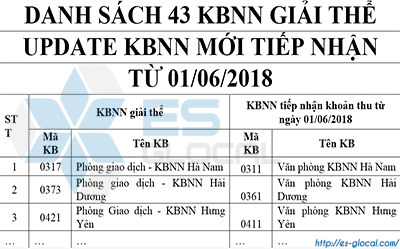
Quyết định số 516/QĐ-BTC ngày 13/04/2018 của Bộ trưởng Bộ Tài chính về việc giải thể 43 Phòng giao dịch KBNN thuộc KBNN cấp tỉnh
Tham khảo:
1. Hướng dẫn quyết toán thuế TNCN 2018 trên HTKK. (chi tiết bằng hình ảnh cho 15 trường hợp khác nhau)
2. Tải file hợp đồng, bảng lương đã thanh tra thuế. (Hướng dẫn tải: Kéo xuống cuối bài click vào download)
LƯU Ý NỘP THUẾ ĐIỆN TỬ ĐỐI VỚI 43 KBNN ĐÃ GIẢI THỂ 01/06/2018
-
Kể từ ngày 01/06/2018, Người nộp thuế thực hiện lập giấy nộp tiền trên ứng dụng Nộp thuế điện tử hoặc Phân hệ Nộp thuế điện tử trên Hệ thống dịch vụ thuế điện tử (eTax) vào NSNN (hoặc Bảng kê nộp thuế), nếu nộp qua tài khoản của 43 phòng giao dịch KBNN đã bị giải thể thì thực hiện chọn/ ghi thông tin KBNN nơi tiếp nhận khoản thu là Văn phòng KBNN cấp tỉnh trên cùng địa bàn.
-
Lưu ý: Đối với các Giấy nộp tiền (GNT) có trạng thái đã lập/ trình ký mà chưa ký và nộp GNT, trên thông tin GNT này Người nộp thuế (NNT) vẫn đang chọn nộp qua tài khoản của 43 phòng giao dịch KBNN đã bị giải thể thì NNT nên thực hiện chọn lại thông tin KBNN về Văn phòng KBNN cấp tỉnh theo tài liệu hướng dẫn sử dụng đã hướng dẫn để đảm bảo GNT thành công.
I. DANH SÁCH THAY ĐỔI THÔNG TIN KBNN TIẾP NHẬN KHOẢN THU NSNN
| STT | KBNN giải thể | KBNN tiếp nhận khoản thu từ ngày 01/06/2018 | ||
| Mã KB | Tên KB | Mã KB | Tên KB | |
| 1 | 0317 | Phòng giao dịch - KBNN Hà Nam | 0311 | Văn phòng KBNN Hà Nam |
| 2 | 0373 | Phòng giao dịch - KBNN Hải Dương | 0361 | Văn phòng KBNN Hải Dương |
| 3 | 0421 | Phòng Giao dịch - KBNN Hưng Yên | 0411 | Văn phòng KBNN Hưng Yên |
| 4 | 0469 | Phòng Giao dịch - KBNN Thái Bình | 0461 | Văn phòng KBNN Thái Bình |
| 5 | 0525 | Phòng Giao dịch - KBNN Long An | 0511 | Văn phòng KBNN Long An |
| 6 | 0619 | Phòng Giao dịch - KBNN Bến Tre | 0611 | Văn phòng KBNN Bến Tre |
| 7 | 0672 | Phòng giao dịch - KBNN Đồng Tháp | 0661 | Văn phòng KBNN Đồng Tháp |
| 8 | 0719 | Phòng giao dịch - KBNN Vĩnh Long | 0711 | Văn phòng KBNN Vĩnh Long |
| 9 | 0772 | Phòng giao dịch - KBNN An Giang | 0761 | Văn phòng KBNN An Giang |
| 10 | 0825 | Phòng Giao dịch - KBNN Kiên Giang | 0811 | Văn phòng KBNN Kiên Giang |
| 11 | 0918 | Phòng Giao dịch - KBNN Bạc Liêu | 0911 | Văn phòng KBNN Bạc Liêu |
| 12 | 0970 | Phòng Giao dịch - KBNN Cà Mau | 0961 | Văn phòng KBNN Cà Mau |
| 13 | 1019 | Phòng Giao dịch - KBNN Trà Vinh | 1011 | Văn phòng KBNN Trà Vinh |
| 14 | 1070 | Phòng Giao dịch - KBNN Sóc Trăng | 1061 | Văn phòng KBNN Sóc Trăng |
| 15 | 1171 | Phòng Giao dịch -KBNN Bắc Giang | 1161 | Văn phòng KBNN Bắc Giang |
| 16 | 1220 | Phòng giao dịch - KBNN Vĩnh Phúc | 1211 | Văn phòng KBNN Vĩnh Phúc |
| 17 | 1274 | Phòng Giao dịch - KBNN Phú Thọ | 1261 | Văn phòng KBNN Phú Thọ |
| 18 | 1319 | Phòng Giao dịch - KBNN Ninh Bình | 1311 | Văn phòng KBNN Ninh Bình |
| 19 | 1473 | Phòng Giao dịch - KBNN Hà Tĩnh | 1461 | Văn phòng KBNN Hà Tĩnh |
| 20 | 1518 | Phòng giao dịch - KBNN Quảng Bình | 1511 | Văn phòng KBNN Quảng Bình |
| 21 | 1570 | Phòng Giao dịch - KBNN Quảng Trị | 1561 | Văn phòng KBNN Quảng Trị |
| 22 | 1671 | Phòng Giao dịch - KBNN Bình Thuận | 1661 | Văn phòng KBNN Bình Thuận |
| 23 | 1818 | Phòng giao dịch - KBNN Bình Dương | 1811 | Văn phòng KBNN Bình Dương |
| 24 | 1871 | Phòng giao dịch - KBNN Bình Phước | 1861 | Văn phòng KBNN Bình Phước |
| 25 | 1920 | Phòng Giao dịch- KBNN Tây Ninh | 1911 | Văn phòng KBNN Tây Ninh |
| 26 | 2125 | Phòng Giao dịch - KBNN Quảng Ngãi | 2111 | Văn phòng KBNN Quảng Ngãi |
| 27 | 2170 | Phòng giao dịch - KBNN Phú Yên | 2161 | Văn phòng KBNN Phú Yên |
| 28 | 2217 | Phòng Giao dịch - KBNN Ninh Thuận | 2211 | Văn phòng KBNN Ninh Thuận |
| 29 | 2319 | Phòng Giao dịch - KBNN Bắc Kạn | 2311 | Văn phòng KBNN Bắc Kạn |
| 30 | 2374 | Phòng Giao dịch - KBNN Cao Bằng | 2361 | Văn phòng KBNN Cao Bằng |
| 31 | 2422 | Phòng Giao dịch - KBNN Lạng Sơn | 2411 | Văn phòng KBNN Lạng Sơn |
| 32 | 2467 | Phòng Giao dịch - KBNN Tuyên Quang | 2461 | Văn phòng KBNN Tuyên Quang |
| 33 | 2522 | Phòng giao dịch - KBNN Hà Giang | 2511 | Văn phòng KBNN Hà Giang |
| 34 | 2570 | Phòng Giao dịch - KBNN Yên Bái | 2561 | Văn phòng KBNN Yên Bái |
| 35 | 2672 | Phòng Giao dịch - KBNN Hòa Bình | 2661 | Văn phòng KBNN Hòa Bình |
| 36 | 2722 | Phòng giao dịch - KBNN Sơn La | 2711 | Văn phòng KBNN Sơn La |
| 37 | 2770 | Phòng Giao dịch - KBNN Điện Biên | 2761 | Văn phòng KBNN Điện Biên |
| 38 | 2873 | Phòng giao dịch - KBNN Lâm Đồng | 2861 | Văn phòng KBNN Lâm Đồng |
| 39 | 2928 | Phòng giao dịch - KBNN Gia Lai | 2911 | Văn phòng KBNN Gia Lai |
| 40 | 3020 | Phòng Giao dịch - KBNN Kon Tum | 3011 | Văn phòng KBNN Kon Tum |
| 41 | 3069 | Phòng Giao dịch - KBNN Đắc Nông | 3061 | Văn phòng KBNN Đắc Nông |
| 42 | 3118 | Phòng Giao dịch - KBNN Hậu Giang | 3111 | Văn phòng KBNN Hậu Giang |
| 43 | 3169 | Phòng Giao dịch - KBNN Lai Châu | 3161 | Văn phòng KBNN Lai Châu |
II. HƯỚNG DẪN CHỌN KBNN MỚI TRÊN GNT/GNT NỘP THAY
Bước 1: NNT chọn menu “Lập giấy nộp tiền”.- Hệ thống hiển thị màn hình Lập giấy nộp tiền.
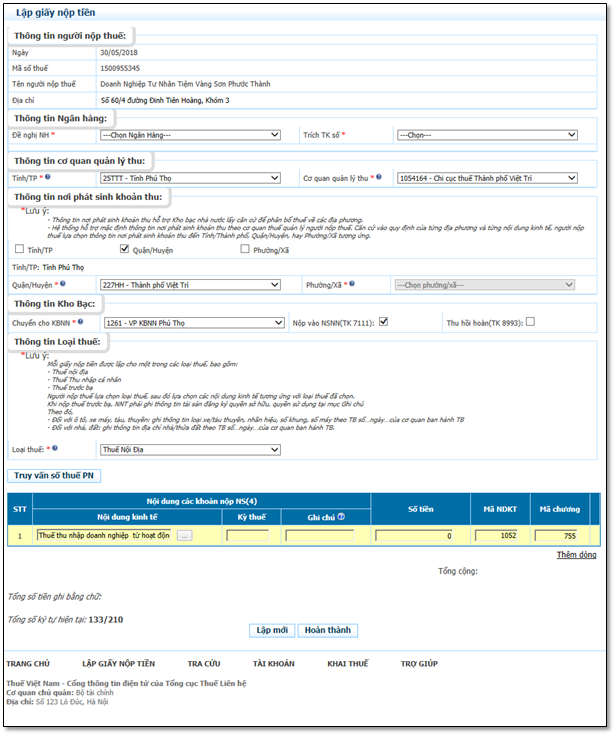
- Nhập các chỉ tiêu bắt buộc trên form nhập GNT
- NNT có thể chọn lại Tỉnh/Thành phố, Cơ quan quản lý thu tương ứng với Tỉnh/TP NNT đã chọn.
- Tại thông tin KBNN: Hệ thống hỗ trợ hiển thị KBNN theo cơ quan quản lý thu NNT đã chọn hoặc NNT có thể chọn lại thông tin KBNN trong danh mục KBNN.
- Đối với GNT trước đây NNT nộp đến tài khoản 43 PGD KBNN thì từ ngày 01/06/2018 NNT nộp đến tài khoản VP KBNN.
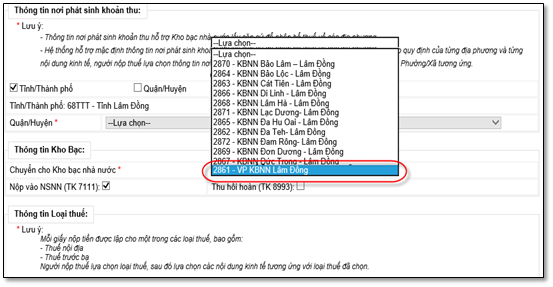
Bước 3: NNT nhập thông tin tại các chỉ tiêu bắt buộc, nhấn “Hoàn thành” GNT. Hệ thống mẫu GNT C1-02/NS
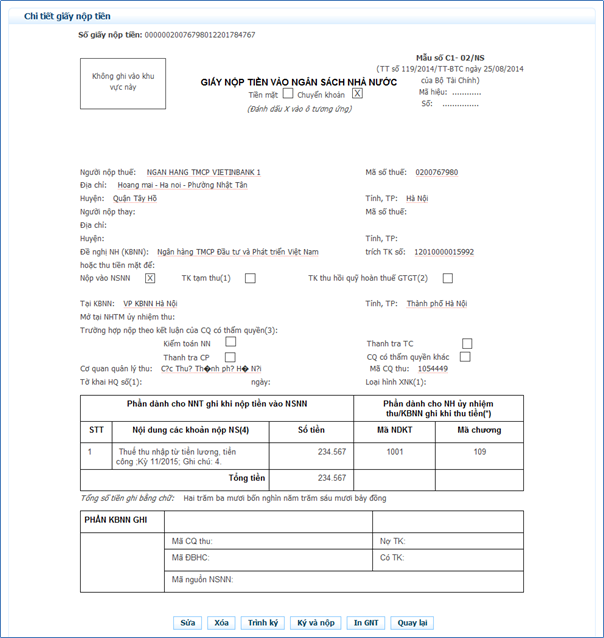
Bước 4: Nhấn nút “Trình ký”
- Cho phép NNT (người lập GNT) thực hiện trình GNT đã được lập thành công tới người ký duyệt chứng từ (người giữ chữ ký số).
- Hệ thống hiển thị thông báo xác nhận: “Bạn có chắc muốn thực hiện trình ký GNT không?”. Với 2 tùy chọn “OK” và “Cancel”.
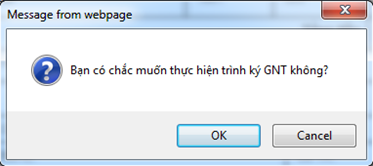
- Nhấn “OK”: hệ thống thực hiện cập nhật trạng thái GNT thành “Trình ký” và thông báo trình ký thành công. Đồng thời, hiển thị lại màn hình chi tiết GNT với GNT vừa thực hiện và lựa chọn “Trình ký” được ẩn đi.
- Nhấn “Cancel”: hệ thống thực hiện đóng màn hình xác nhận lại và dừng thực hiện chức năng “Trình ký”.
- Cho phép NNT (người duyệt GNT) thực hiện ký và nộp GNT đã được lập thành công hoặc trình ký từ người lập GNT.
- Hệ thống hiển thị thông báo xác nhận: “Bạn có chắc chắn muốn Ký và nộp GNT này không?”. Với 2 tùy chọn “OK” và “Cancel”.
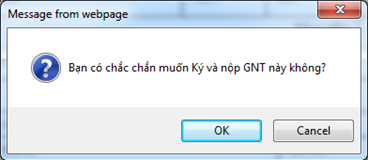
- Nhấn “OK”
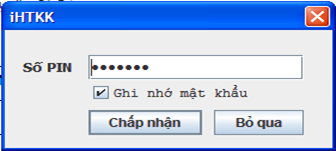
-
- Nhập mã PIN đúng và chọn nút ‘Chấp nhận’, hệ thống báo ký điện tử thành công và gửi GNT tới Cơ quan thuế.
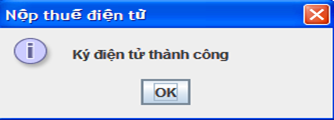
-
- Chọn nút ‘Bỏ qua’, hệ thống hủy việc ký điện tử và gửi GNT tới cơ quan thuế.
- Nhấn “Cancel” Hệ thống hủy việc ký và nộp GNT tới cơ quan thuế.
Tham khảo: